
Linux系统--raid硬盘中安装系统
在raid硬盘中安装系统
服务器在安装Linux系统如(ubuntu、Centos或麒麟V10)时,经常组了raid硬盘后,在安装过程中会找不到硬盘,这时需要手动添加驱动,做此记录。
BIOS设置
首先在BIOS组好raid,并且保证 raid 硬盘正常。有控制卡的需要确保格式属性正常
1、进入磁盘管理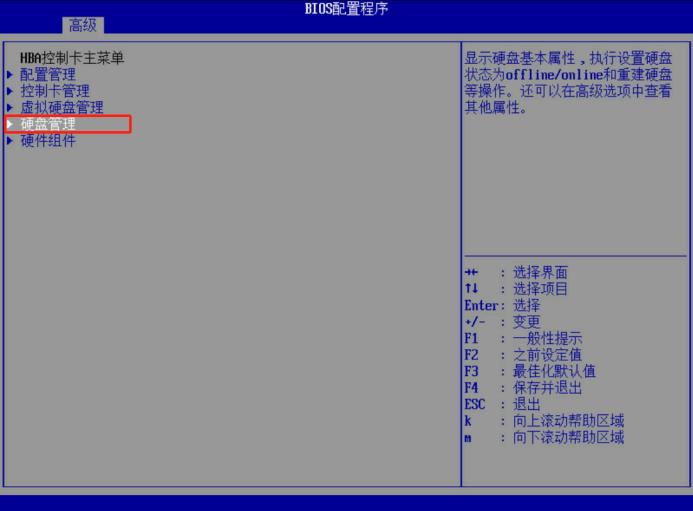
2、查看磁盘状态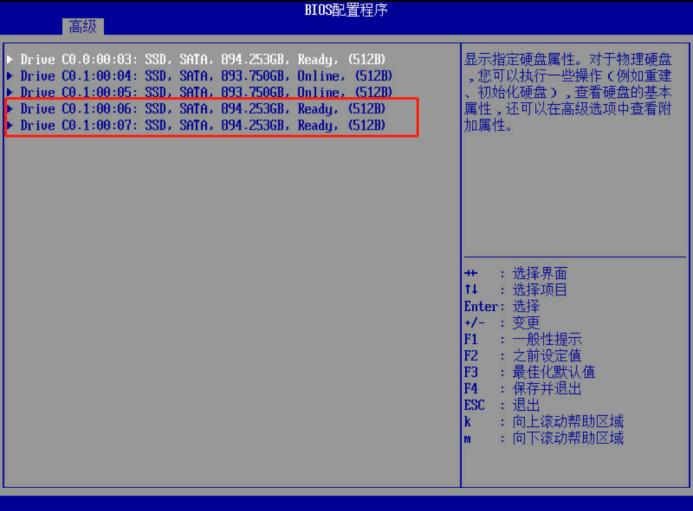
驱动安装
驱动未安装时,在选择磁盘安装,老版本的系统可能找不到磁盘,这时候需要把raid驱动放入新U盘,进入安装界面后,使用”ctrl+alt+f2”进入命令行模式安装。
1、安装前进入命令行模式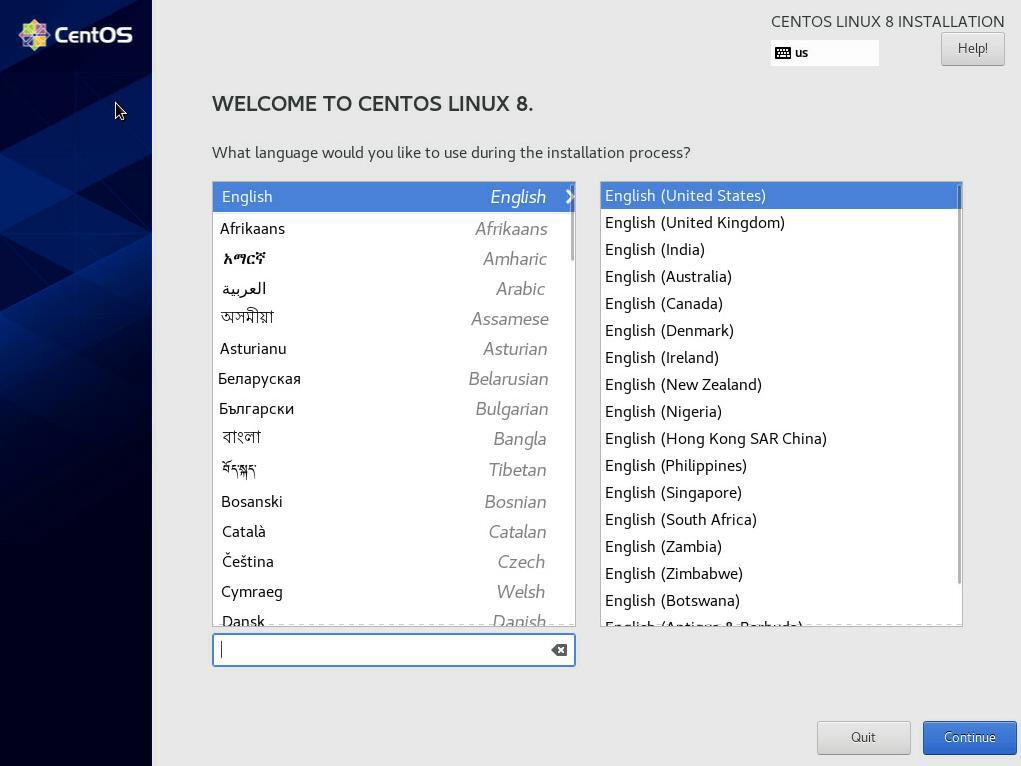
2、挂载驱动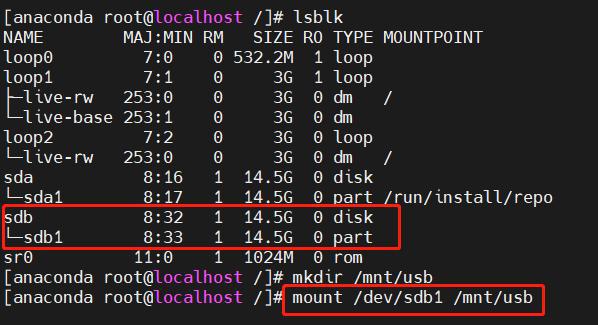
3、安装驱动
如果是deb 包安装,使用dpkg -i 安装,如果是rpm 包安装,使用rpm -ivh 安装.如果是ko文件或者源码安装。参考驱动安装脚本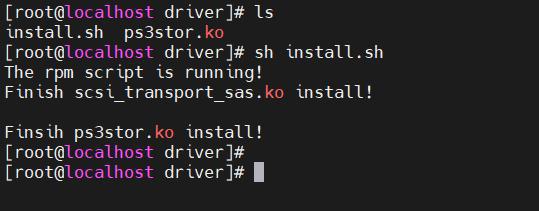
4、退出命令行模式,重新进入图形界面
键盘使用”ctrl+alt+f6”
5、选择磁盘安装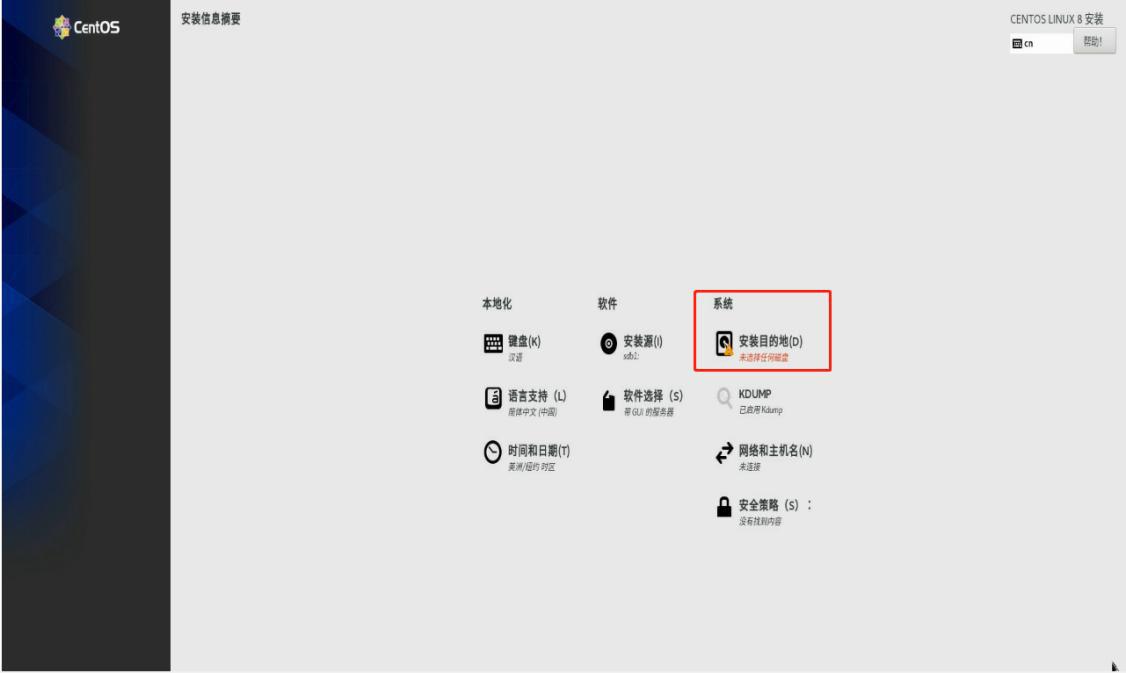
这时候可以看到raid磁盘正常显示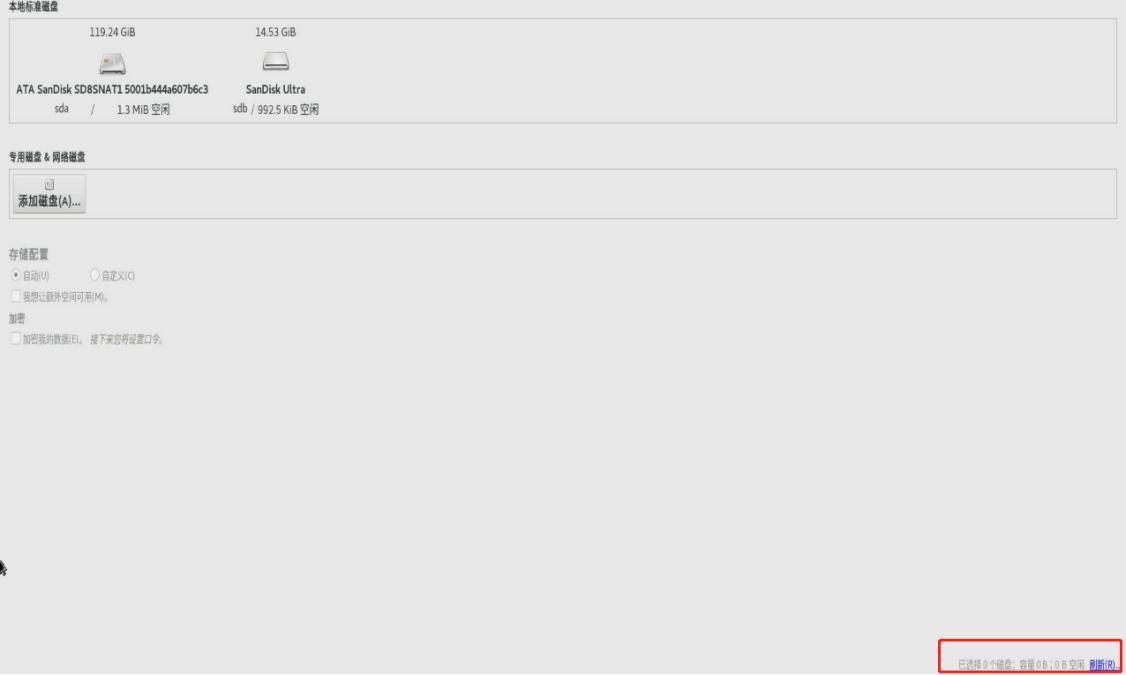
6、安装完成
问题记录
1、选择磁盘后报错
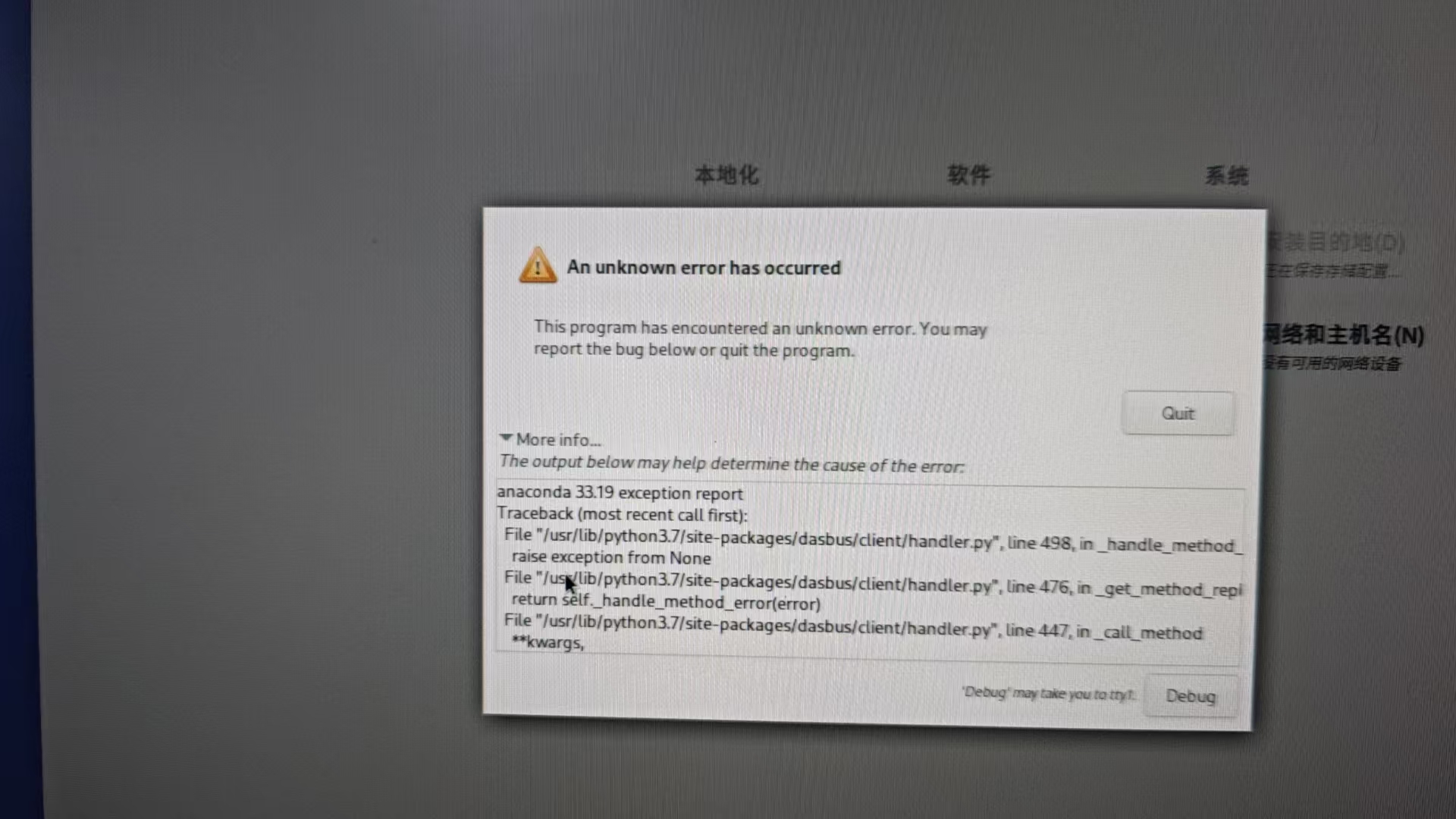
该原因是磁盘格式属性错误,需要重新格式化磁盘。
相关推荐

2023-06-22
Linux系统--增加开机启动服务
自启服务根据systemd工具,增加开机启动服务 步骤1、编辑 /etc/systemd/system/my-test.service,没有这个文件就创建一个: sudo touch /etc/systemd/system/my-test.service 2、然后编辑文件: sudo vi /etc/systemd/system/my-test.service 123456789101112131415161718# 条件会判断该路径文件,不存在则报错[Unit]Description=/etc/my_test CompatibilityConditionPathExists=/etc/my_test# 服务配置路径、优先级、日志输出[Service]Type=forkingExecStart=/etc/my_test startTimeoutSec=0StandardOutput=ttyRemainAfterExit=yesSysVStartPriority=...

2023-04-13
Linux系统--定时任务配置
配置定时任务1、使用crontab -e 在后面增加指令注意,这个仅仅为该角色下配置的定时任务 2、vim /etc/crontab 在后面增加指令 crontab具体语法:如有多个不同时间需求,需使用”,”隔开 123456789* * * * *- - - - -| | | | || | | | +----- 星期中星期几 (0 - 6) (星期天 为0)| | | +---------- 月份 (1 - 12) | | +--------------- 一个月中的第几天 (1 - 31)| +-------------------- 小时 (0 - 23)+------------------------- 分钟 (0 - 59) 指令语法示例如下: 1234567891011121314151617181920212223242526272829303132333435实例1:每1分钟执行一次myCommand* * ...

2026-09-03
Linux系统--固定设备名称
Linux 固定设备名称前面在工作中遇到一个问题,因为产品中需要多路网卡,在原本的硬件直出网口外,还用USB拓展了两路网卡,但是这两路网卡名称总会改变。 之前在USB转串口也遇到类似情况,使用udev规则解决,这里记录下解决方法。 固定USB串口问题现象多路USB转串口(如 CH340、CP2102、FT232)插入后,系统默认生成 /dev/ttyUSB0、/dev/ttyUSB1……每次重启或插拔后枚举顺序随机变化,导致业务绑定的设备名错乱、通信失败。 串口设备(tty 子系统)不存在系统级命名抢占,可以用udev规则。 获取设备硬件指纹先插入设备,用以下命令查看详细信息: 12345678910# 查看所有 USB 设备的 VID/PIDlsusb# 查看指定设备的完整 Udev 属性树(推荐)udevadm info -a -n /dev/ttyUSB0 | grep -E "(idVendor|idProduct|serial)"# 示例输出:# ATTRS{idVendor}=="1a86"# AT...

2025-07-31
Linux系统--实现天垓100支持部署模型
Linux 系统实现天垓 100 支持部署模型最近在研究大模型训练,硬件环境为飞腾 5000C + 天垓 100 的国产服务器,操作系统是麒麟。由于系统封闭、很多依赖无法更新到最新,尤其在宿主机环境调试时被“折磨”了两天。最终通过使用天数官方提供的 Docker 容器,顺利完成部署。 本文记录整个过程,供后续复现和排查问题参考。 宿主机环境准备 安装 Python 和 pip 123yum install python3-pippip3 --version# 输出示例:pip 20.2.2 from /usr/lib/python3.7/site-packages/pip (python 3.7) 安装 opencv-python 1pip3 install opencv-python -i https://pypi.tuna.tsinghua.edu.cn/simple 安装 opencv-contrib-python(带扩展模块) 1pip3 install opencv-contrib-python -i https://pypi.tuna.tsinghua.e...

2025-07-09
Linux系统--更新软件源
Linux系统 更新软件源目前主流的Linux系统分Redhat系和Debian系,其中Debian系有Ubuntu、Kali、Debian等,Redhat系有CentOS、RHEL、OpenSUSE等。以下主要分析Ubuntu和Centos系统为例。 Ubuntu系统Ubuntu在国内应用比较广泛,并且官网还一直提供免费的维护服务,因此Ubuntu的官方源可以直接访问下载软件,只不过可能访问速度比较慢,这里介绍如何将Ubuntu的官方源替换为国内镜像源。 源的构成源列表语句构成:软件包格式 + 源地址 + 版本代号 + 组件分类 例如:deb http://mirrors.aliyun.com/ubuntu/ focal restricted 软件包构成 deb:表示这是一个二进制软件包的源,是.deb格式,适用于大多数用户。 deb-src:则表示是源代码包的源,适用于开发者或需要自己编译软件的人。 源地址 国内常用镜像还有清华、中科大、网易等。镜像源的URL地址,可以使用http、https或者ftp等协议。以下这个地址是阿里云的 Ubuntu 镜像站点。 示例:htt...
2024-07-16
Linux系统--搭建STM32开发环境
搭建STM32开发环境下载驱动工具 安装openocd 用于发现和连接stlinksudo apt-get install openocd 安装stlink 下载地址:https://github.com/stlink-org/stlink/tags下载源码 stlink-1.8.0.zip 包 123456unzip stlink-1.8.0.zipcd stlink-1.8.0# 编译make# 编译安装make install 在build/Release/bin 生成工具程序./st-flash –version 安装gcc-arm-none-eabi(交叉编译链) 1sudo apt-get install gcc-arm-none-eabi 若编译链版本有要求,可以自行下载对应版本 配置环境变量stm32 网址指导说明,详细介绍了如何下载基础工程和编译环境。如果需要先跑通测试工程,可以参考以下链接指导说明 1、创建目录 123456mkdir STM32-basecd STM32-basemkdir librariesmkd...
评论