Ubuntu20.04安装部署openclaw记录
openclaw是一个可快速搭建AI助手网关的项目。这项目年前就在github上关注过,当时小星星增长很快,没想到春节后也是火了,最近也是花时间简单部署了下。为此还升级了下服务器的带宽,感兴趣可以直接参考我的步骤。
openclaw 安装准备
我使用的是QQ机器人+阿里百炼Qwen大模型。
安装前必须先准备:
QQ 机器人开发者账号与 Token
阿里百炼 /DashScope API-KEY
QQ机器人
1、先登陆qq开放平台,用QQ扫码登陆后。

2、选择“创建机器人”,然后简单填写信息即可。创建成功后,在页面你会看到机器人的AppID和Token,这两个信息后面会用到。
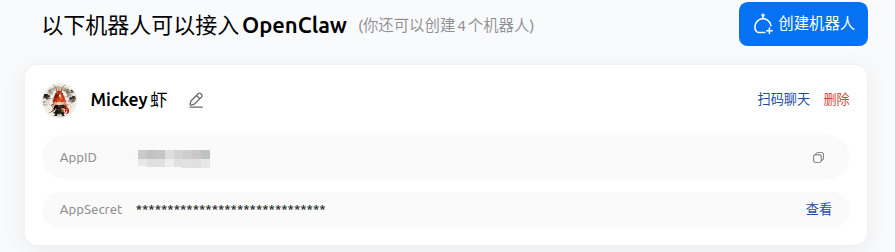
3、第一次创建还会提示你安装openclaw时,需要先安装插件,信息如下:
1
2
3
4
5
6
7
8
9
| # 安装QQ Bot插件(下面最新)
#openclaw plugins install @sliverp/qqbot@latest
openclaw plugins install @tencent-connect/openclaw-qqbot@latest
# 配置自己的QQ机器人的token
openclaw channels add --channel qqbot --token "your token xxxxx"
# 重启网关使插件生效
openclaw gateway restart
|
到这里,你就可以通过QQ看到创建的机器人已经显示在你的聊天列表里。但是给它发消息,它不会回复的。
阿里百炼平台
1、需要登陆阿里百炼平台,注册阿里百炼账号,并登陆,也可以直接用“支付宝”扫码登陆。
2、进入主页后,点击上方“模型”
3、然后点击“权限管理”,创建一个用户角色。

4、创建用户角色后,进入密钥管理,创建“API key”,输入部分信息即可。
5、创建成功后,会看到一个API key,这个key后面会用到。
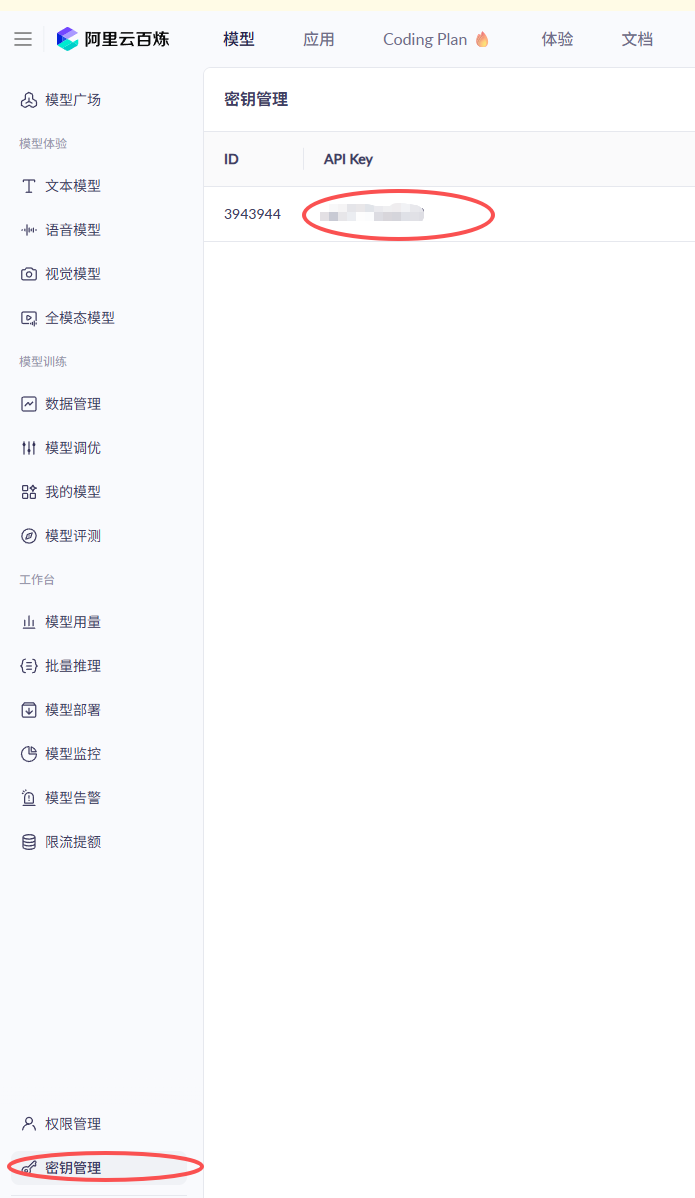
注意:这个API key不要泄露给别人。
配置环境
- Ubuntu20.04
- Node.js v24.12.0
确认 Node >=22,,低版本会直接安装失败
详细参考官方文档
安装步骤
安装之前,需要先申请qqbot和百炼的Qwen大模型,大模型目前有免费额度。具体步骤可以参考
1、命令安装openclaw
1
| npm install -g openclaw@latest
|
2、安装qq插件
1
2
3
4
5
6
7
8
9
10
| # 安装QQ Bot插件(下面最新)
#openclaw plugins install @sliverp/qqbot@latest
openclaw plugins install @tencent-connect/openclaw-qqbot@latest
# 配置自己的QQ机器人的token
openclaw channels add --channel qqbot --token "your token xxxxx"
# 重启网关使插件生效
openclaw gateway restart
|
注意: 必须先安装插件,后面配置时才会出现 qqbot 通道选项。
3、运行新手引导
1
| openclaw onboard --install-daemon
|
提示步骤选择参考:
1
2
| I understand this is personal-by-default and shared/multi-user use requires lock-down. Continue?
我明白这默认是个人使用的,而共享/多用户使用需要限制。要继续吗?
|
选择Yes
选择QuickStart 快速开始
也可以选择Manual 手工配置模式
选择快速开始就行,因为后面都可以自己配置只要把通道打开就行了。有经验的可以选择手动配置,我也试过,也挺方便。
下面有几个关键的
选择 qq-bot ,通道有很多选择,可以是飞书、企业微信、telegram等。我用的qqbot,得先安装插件才能看到
1
2
| Model/auth provider
模型 / 身份验证提供商
|
选择Qwen,这里会让你手动配置,默认是qwen-coding,这个直接用Google登录就有免费额度。但是如果你想用自己想要的模型,可以不要配置它,后面手动改。这里可以先跳过,后面的按提示都跳过就行。
退出后,修改配置文件,参考下面配置:
首先启用千问大模型
1
| openclaw plugins enable qwen-portal-auth
|
vim ~/.openclaw/openclaw.json,“DASHSCOPE_API_KEY”修改成自己申请的。
1
2
3
4
5
6
7
8
9
10
11
12
13
14
15
16
17
18
19
20
21
22
23
24
25
26
27
28
29
30
31
32
33
34
35
36
37
38
39
40
41
42
43
44
45
46
47
48
49
50
51
52
53
|
{
  "meta": {
    "lastTouchedVersion": "2026.2.1",
    "lastTouchedAt": "2026-02-03T08:20:00.000Z"
  },
  "models": {
    "mode": "merge",
    "providers": {
      "bailian": {
        "baseUrl": "https://dashscope.aliyuncs.com/compatible-mode/v1",
        "apiKey": "DASHSCOPE_API_KEY",
        "api": "openai-completions",
        "models": [
          {
            "id": "qwen3.5-plus",
            "name": "qwen3.5-plus",
            "reasoning": false,
            "input": ["text", "image"],
            "contextWindow": 1000000,
            "maxTokens": 65536
          },
          {
            "id": "qwen3-coder-next",
            "name": "qwen3-coder-next",
            "reasoning": false,
            "input": ["text"],
            "contextWindow": 262144,
            "maxTokens": 65536
          }
        ]
      }
    }
  },
  "agents": {
    "defaults": {
      "model": {
        "primary": "bailian/qwen3.5-plus"
      },
      "models": {
        "bailian/qwen3.5-plus": {},
        "bailian/qwen3-coder-next": {}
      }
    }
  },
  "gateway": {
    "mode": "local",
    "auth": {
      "mode": "token",
      "token": "test123"
    }
  }
}
|
百炼平台文档参考
千问配置
效果展示


Openclaw 命令速查
基础与常用命令
- 帮助与版本
1
2
3
4
5
6
7
8
| # 查看所有命令帮助
openclaw --help
# 查看当前版本
openclaw --version
# 查看网关子命令帮助
openclaw gateway --help
|
- 服务管理(网关)
1
2
3
4
5
6
7
8
9
10
11
12
13
14
15
16
17
18
19
20
21
22
| # 启动网关
openclaw gateway start
# 停止网关
openclaw gateway stop
# 重启网关(改配置后必执行)
openclaw gateway restart
# 查看网关状态
openclaw gateway status
# 深度状态检查
openclaw gateway status --deep
# 安装为系统服务(开机自启)
openclaw gateway install
# 卸载系统服务(需要先停止服务)
openclaw uninstall --all --yes --non-interactive
|
- 状态与诊断
1
2
3
4
5
6
7
8
9
10
11
12
13
14
15
16
17
18
19
20
| # 整体运行状态(通道/模型/服务)
openclaw status
# 深度状态检测
openclaw status --deep
# 系统健康检查(自动扫错)
openclaw doctor
# 自动修复常见问题(这个很牛)
openclaw doctor --fix
# 查看日志
openclaw logs
# 实时跟踪日志
openclaw logs --follow
# 搜索错误日志
openclaw logs --search "error"
|
- 配置与初始化
1
2
3
4
5
6
7
8
9
10
11
| # 全流程配置向导(首次/重置)
openclaw onboard
# 快速配置通道/模型/技能
openclaw configure
# 打开 Web 控制面板(可视化配置)
openclaw dashboard
# 升级 OpenClaw 到最新版
openclaw update
|
- 插件 / 技能管理
1
2
3
4
5
6
7
8
9
10
11
12
| # 安装clawhub
npm install -g clawhub
# 列出所有技能
openclaw skills list
# 验证
clawhub --version
# 搜索
clawhub search "code"
|