
Linux--使用miniserve文件共享
miniserve 局域网文件共享
局域网共享文件有很多种方式,像vsftpd、Samba(Windows)、NFS这些,但感觉功能欠缺或者配置麻烦。
很早之前有关注过miniserve,现在也比较稳定。它是轻量级HTTP文件服务器,可以共享目录/文件,支持上传、二维码、密码保护等。很适合临时或者局域网分享文档。
安装
下载网址
请根据最新版本和自身cpu架构下载修改
1 | # 方式一:直接下载预编译二进制 |
基础用法
- 共享当前目录
1 | miniserve . |
默认地址:http://localhost:8080
默认监听:0.0.0.0:8080(局域网可访问)
终端执行后如下提示,代表成功。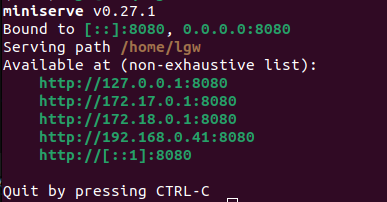
- 共享指定目录/单个文件
1 | # 共享目录 |
打开浏览器,实际效果如下: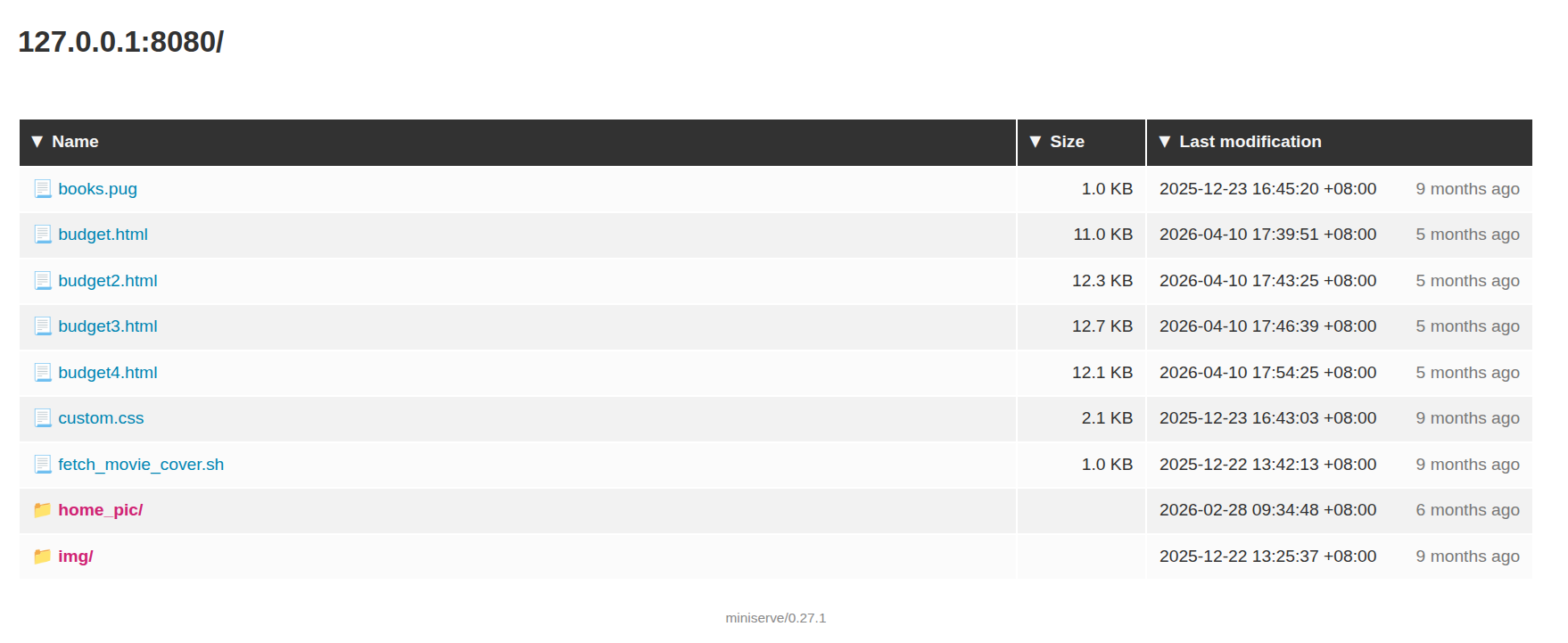
- 指定端口&允许局域网访问
1 | # 端口 3000,监听所有网卡 |
同一局域网下,也可以访问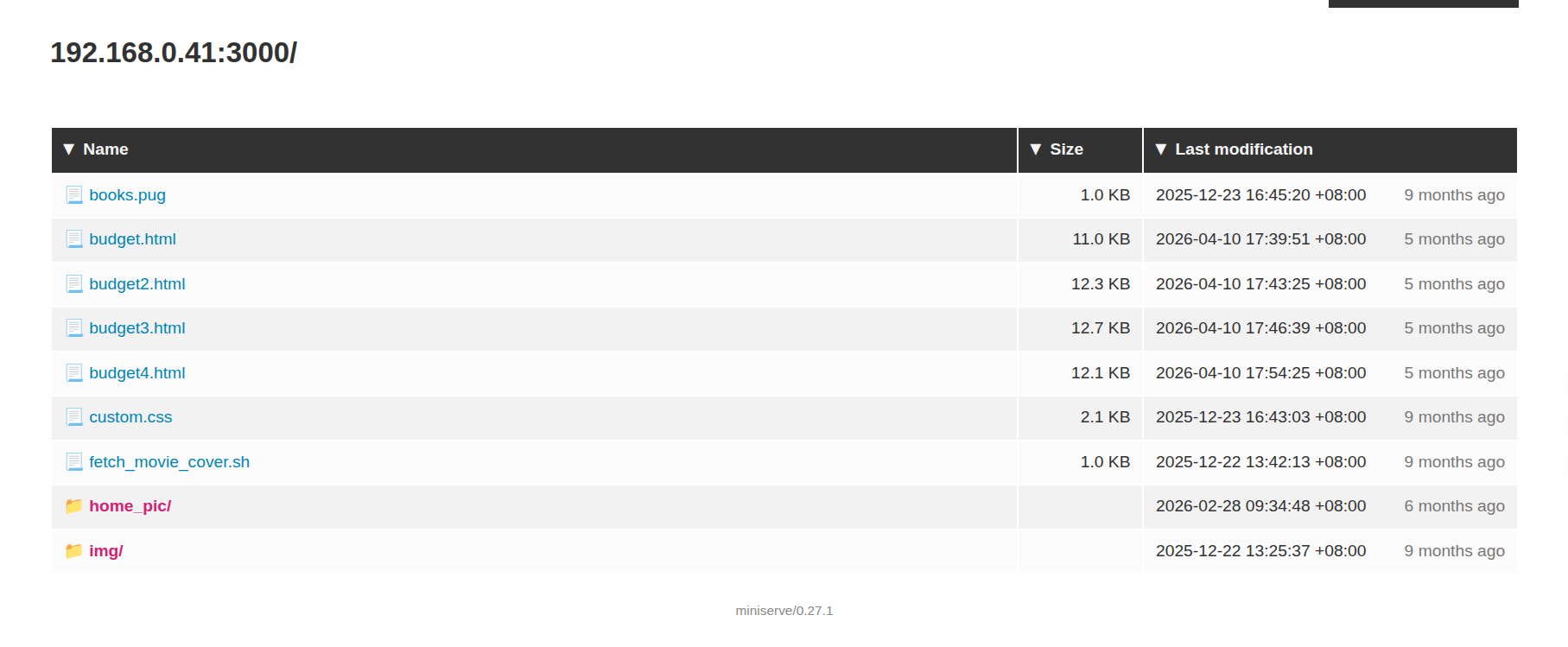
常用核心参数
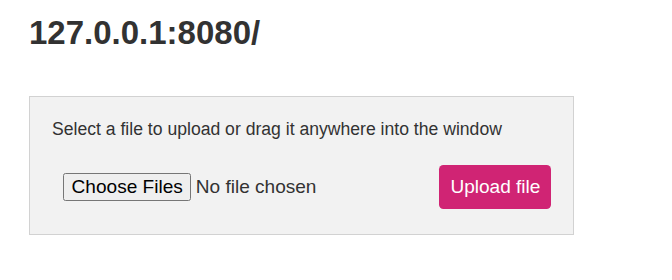
- 启用文件上传(-u /–upload-files)
1 | miniserve -u . |
浏览器界面出现 “上传” 按钮;
- 生成访问二维码(–qrcode)
1 | miniserve --qrcode . |
终端直接打印二维码,手机扫码即可访问,但是目前测试仅在局域网ip二维码可以
效果如下: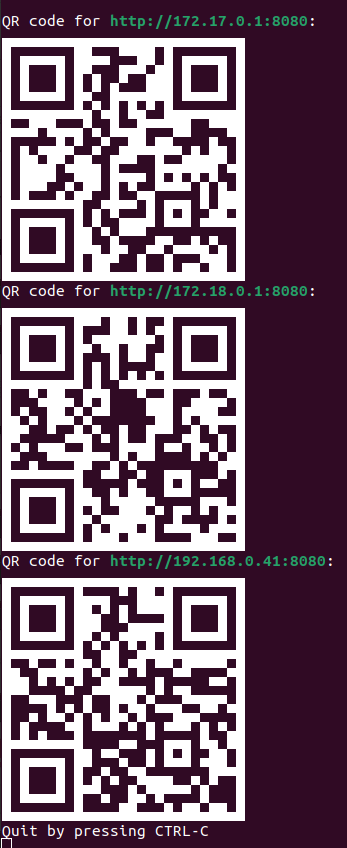
- 密码保护(–auth)
1 | # 明文账号密码 |
访问时候会先需要登陆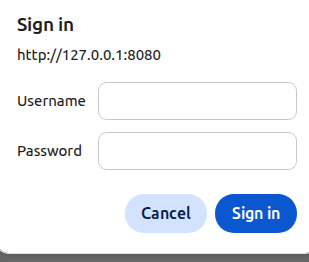
推荐使用认证文件,避免密码直接出现在命令历史中:
1 | printf 'user:password\n' > auth.txt |
miniserve也支持哈希密码,具体格式请以当前版本文档和miniserve --help为准。
- 指定首页文件(–index)
1 | # 用 index.html 代替目录列表 |
- 隐藏隐藏文件(–hidden)
1 | miniserve --hidden . # 不显示 .开头的文件 |
- 开启 HTTPS(–tls-cert & –tls-key)
1 | miniserve --tls-cert cert.pem --tls-key key.pem . |
参数表
| 参数 | 说明 |
|---|---|
| -p, –port |
指定端口(默认 8080) |
| -i, –interface |
绑定网卡(默认 0.0.0.0) |
| -u, –upload-files | 启用文件上传 |
| –qrcode | 显示访问二维码 |
| –auth USER:PASS | 基础认证(账号:密码) |
| –index |
指定首页文件 |
| –spa | 单页应用路由支持 |
| –hidden | 隐藏。开头的文件 |
| –verbose | 显示详细访问日志 |
相关推荐

2024-12-11
Linux服务器--storcli使用
StorCLI 工具使用StorCLI 是用于管理和配置 RAID 控制器的命令行工具,支持 Broadcom(原 LSI)的 MegaRAID 和 SAS RAID 控制器。通过 StorCLI,用户可以查看控制器状态、管理虚拟驱动器和物理驱动器、执行固件更新等操作。 安装和运行下载StorCLI 可以从 Broadcom 的官网获取。下载适合您操作系统的版本(Linux、Windows 等)。 安装Linux: 下载后解压 .zip 文件,进入解压目录,运行: 12sudo cp storcli64 /usr/local/bin/sudo chmod +x /usr/local/bin/storcli64 Windows: 双击安装包,根据提示完成安装。 检查版本运行以下命令确认 StorCLI 安装成功: 1storcli64 -v 基本用法 查看控制器信息列出系统中的所有 RAID 控制器: 1storcli64 show 查看详细信息查看某个控制器的详细信息(假设编号为 0): 12storcli64 /c0 show 查看虚拟驱动器(VD) 1sto...

2025-11-01
Linux服务器--raid卡虚拟磁盘
Linux服务器 raid卡RAID 概述RAID(Redundant Array of Independent Disks,独立磁盘冗余阵列)是一种将多个物理硬盘组合为一个逻辑卷的技术,旨在提高数据性能、可靠性或容量利用率。 RAID 可以通过软件(OS 层)或 硬件(RAID 卡) 实现。在服务器环境中,通常使用硬件 RAID 卡,因为它能提供更好的性能和更可靠的故障恢复能力。 常见 RAID 类型介绍 RAID 级别 硬盘数量 特点 优点 缺点 RAID 0 ≥2 数据条带化(Striping) 读写速度快 无冗余,一块盘坏全部数据丢失 RAID 1 2 数据镜像(Mirroring) 数据安全性高 容量利用率低(50%) RAID 5 ≥3 条带化 + 校验(Parity) 性能与安全平衡 重建时间长 RAID 6 ≥4 双重校验 更高容错性 写入性能略低 RAID 10 ≥4 RAID1+0 组合 高性能高安全 成本较高 RAID卡的组成与功能典型的服务器 RAID 卡具备以下功能模块: 缓存(Cache):加速读写性能,有时带电池保护(B...

2025-01-09
Linux--configure基础配置
Linux 软件安装在 Linux 中,除了通过源在线安装软件包外,下载源码包并手动编译安装也是常见的方法。 Configure 脚本简介开源源码包通常包含一个 configure 脚本,它会根据系统环境自动配置编译参数并生成 Makefile。以下是对 configure 脚本的参数介绍。 Configure 参数详解configure 脚本支持许多参数,其中一些是必须的,一些是可选的。 重要参数build--build 表示当前使用的构建机器 host--host 表示程序运行的平台。 target--target 用于指定程序将处理的平台,通常在编译交叉工具链时使用。 例如: 1. /configure --build=i386-linux,--host=arm-linux 表示使用 i386 架构的 Linux 系统构建,目标运行平台为 ARM 架构的 Linux 系统。 常见参数 --help运行以下命令可查看所有可用配置选项 1./configure --help --prefix=DIR指定文件安装目录,建议使用绝对路径 --sysconfdir=DI...

2025-09-11
Linux--Nginx 基本配置语法与防护
Nginx 基本配置语法与防护Nginx 是一款高性能的 Web 服务器和反向代理服务器,配置文件层次分明,灵活度高。本文将简要介绍 Nginx 的配置结构。 基本结构Nginx 的配置文件一般位于 /etc/nginx/nginx.conf,其层次关系可概括为一棵「配置语法树」: 1234567main # 全局区,影响所有 worker├─ events { } # 事件驱动模型配置└─ http { } # HTTP 层公共配置 ├─ upstream { } # 后端服务器池(反向代理/负载均衡) ├─ server { } # 虚拟主机(按域名/端口区分站点) │ └─ location { } # URI/路径匹配规则 └─ include /etc/nginx/conf.d/*.conf; main 区(全局区) 定义用户、worker 数量、p...
2025-04-25
Linux--USB调试
Linux USB调试USB设备是linux常用设备,以下是针对USB设备协议分析、数据抓取和常见问题调试方法 设备识别与基础信息 查看USB设备树 1lsusb 输出示例: 12345Bus 001 Device 004: ID 2a63:0001Bus 001 Device 001: ID 1d6b:0002 Linux Foundation 2.0 root hubBus 002 Device 003: ID 0e0f:0002 VMware, Inc. Virtual USB HubBus 002 Device 002: ID 0e0f:0003 VMware, Inc. Virtual MouseBus 002 Device 001: ID 1d6b:0001 Linux Foundation 1.1 root hub 如 Bus 001 Device 004: ID 2a63:0001Bus 001 : 指明设备连接到哪条总线Device 004 : 表明这是连接到总线上的第二台设备ID : 设备的IDLinux Foundation 2.0 root hub :...

2026-10-19
Linux系统--rustDesk安装
rustDesk使用rustDesk 是一款开源的远程桌面工具。 下载下载最新的安装包 客户端下载下载地址 服务端下载下载地址 服务端安装在服务器上,客户端根据系统需要安装。我服务端使用的是ubuntu,需要下载两个包,分别是rustdesk-server-hbbr_1.1.16_amd64.deb和rustdesk-server-hbbr_1.1.16_amd64.deb 安装1、桌面创建一个目录,比如rustDesk,把安装包放入其中,右键打开终端。 12345678# 如果无桌面可执行mkdir rustDesk cd rustDeskwget https://github.com/rustdesk/rustdesk-server/releases/download/1.1.16/rustdesk-server-hbbs_1.1.16_amd64.deb wget https://github.com/rustdesk/rustdesk-server/releases/download/1.1.16/rustdesk-server-hbbr_1.1.16_amd64...
评论